
Le Zip se présente comme un procédé assez simple qui permet de gagner de l’espace sur son disque en réduisant la taille d’un ou de plusieurs fichiers ou dossiers. Créer donc un dossier zip revient tout simplement à archiver et à compresser un ou plusieurs dossiers/fichiers.
Le but de cette manœuvre est d’avoir un ensemble de dossiers plus facile à gérer, à manipuler, à sauvegarder ou à envoyer. Si par exemple, vous voulez envoyer par email plusieurs dossiers à un ami, la création du dossier zip vous permettra de réunir tous ces dossiers en un seul après les avoir compressés que vous allez joindre au message à envoyer. Le poids ou la taille du dossier zip créé sera nettement inférieur au poids combiné de l’ensemble des dossiers. De cette façon, vous allez vous éviter la peine de procéder à un envoi séparé de chaque dossier ou fichier ce qui peut éventuellement vous prendre du temps. De plus, vous aurez un dossier ou un ensemble de dossiers qui pèse moins sur votre disque de stockage. Les dossiers zippés ont une extension .Zip.
La création d’un dossier zip ne vous prendra que quelques minutes. Découvrez dans cet article les différentes étapes à suivre dans la création d’un tel dossier.
Pourquoi créer un dossier zip ?
La compression en .zip sert à trois choses concrètes : réduire le poids des fichiers, regrouper plusieurs éléments en un seul envoi, et protéger le contenu par un mot de passe.
Cas d’usage fréquents :
- Envoyer un dossier entier par email (Gmail limite les pièces jointes à 25 Mo)
- Partager des fichiers sur Dropbox ou WeTransfer en un seul lien
- Archiver des projets anciens sans encombrer le disque
- Protéger des documents sensibles avec un mot de passe
Ce que le zip ne fait pas : améliorer la qualité de vos fichiers, ou compresser efficacement des formats déjà compressés (JPEG, MP4, MP3). Sur ces types de fichiers, le gain de taille sera quasi nul.
Étape 1 : La sélection des dossiers ou fichiers à zipper
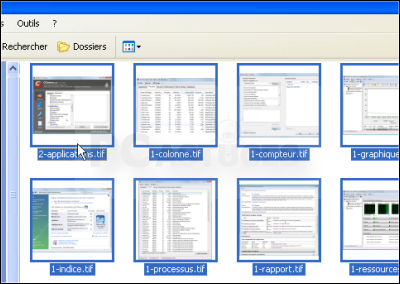
Dans l’emplacement souhaité, vous allez sélectionner le ou les dossiers/fichiers à compresser ou à zipper. La combinaison [Ctrl+A] permet une sélection de l’ensemble des dossiers ou fichiers se trouvant dans l’emplacement ouvert.
Étape 2 : Cliquez sur l’option Dossier compressé
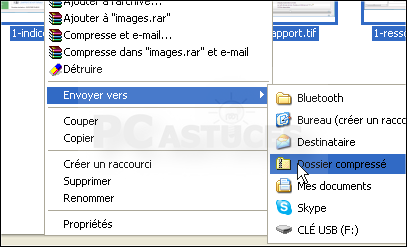
Après que vous ayez sélectionné le ou les dossiers, vous allez ensuite faire un clic droit sur cette sélection et une page se déroulera. Sur cette nouvelle page, vous allez placer le pointeur de votre souris sur l’option Envoyer vers ce qui vous enverra sur une autre page. Sur cette autre page, appuyez sur Dossier compressé.
Étape 3 : Création automatique du dossier zip
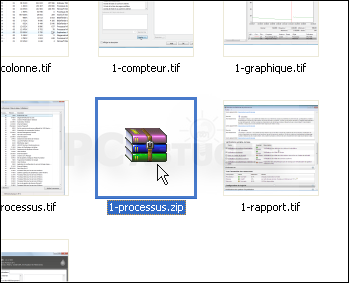
En appuyant sur l’option Dossier compressé, les dossiers ou fichiers sélectionnés seront compressés et un nouveau dossier ou fichier sera automatiquement créé. Le nouveau dossier ou fichier créé sera au format archive Zip et sera présent dans le même emplacement depuis lequel vous avez sélectionné les dossiers. Il prendra le nom du dossier que vous venez d’archiver ou le nom de l’un des dossiers que vous aviez auparavant sélectionné (Capture N° 1).
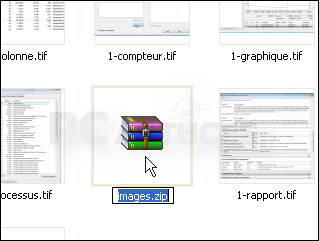
La création d’un dossier zip se termine à cette étape. Si vous le souhaitez, vous pouvez le renommer et, quel que soit le nouveau nom que vous aurez choisir, celui-ci devra nécessairement être complété par l’extension .Zip (cette extension devra donc être conservée au moment de la modification). Un appui sur le bouton Entrée de votre clavier enregistrera ce changement de nom (Capture N° 2).
Capture N° 1
Capture N° 2
La création d’un dossier zip permet de procéder à la compression et à l’archivage d’un ou de plusieurs fichiers ou dossiers qui au final pèseront moins sur votre disque de stockage. De plus, la création de ce type de dossier permet une gestion et un transfert plus simple et plus facile des nouveaux dossiers ainsi créés. Ce procédé est donc très intéressant et très avantageux et grâce à notre illustration, zipper un dossier ne vous paraitra plus compliquer à réaliser.
Erreurs fréquentes et solutions
« Le fichier est trop volumineux » Les archives ZIP sont limitées à 4 Go par fichier dans le format standard. Avec 7-Zip, activez les archives multi-volumes (split zip) : dans les options d’archivage, définissez une taille maximale par volume (ex : 2 Go).
« Impossible de créer le dossier zip » sous Windows Deux causes probables : permissions insuffisantes sur le dossier source, ou espace disque insuffisant. Vérifiez que vous avez les droits en écriture et que votre disque dispose d’assez d’espace (la création du zip nécessite temporairement l’espace de l’archive en plus des fichiers originaux).
Fichier zip corrompu 7-Zip inclut une option Tester l’archive (clic droit → 7-Zip → Tester l’archive). Si elle signale des erreurs, WinRAR propose une fonction de réparation (Outils → Réparer l’archive), parfois efficace sur les archives partiellement corrompues.
Questions Fréquentes
Sur Windows et macOS, la compression ZIP est intégrée au système : clic droit → compresser. Aucun logiciel supplémentaire nécessaire.
C’est la même chose. « Dossier compressé » est le terme utilisé par Windows dans ses menus, mais le fichier produit est un .zip standard.
Sélectionnez-les tous (Ctrl + clic sur Windows, Cmd + clic sur Mac), puis clic droit → compresser. Tous les éléments sélectionnés seront inclus dans la même archive.
Non. La compression ZIP est sans perte (lossless) : les fichiers extraits sont identiques aux originaux. La qualité de vos photos, vidéos ou documents n’est pas altérée.