






Home tutorials Comment changer son mot de passe Gmail

Comment changer son mot de passe Gmail

Par mesure de sécurité, vous pouvez être amené à changer votre mot de passe à n’importe quel moment. En effet, réinitialiser ou modifier son mot de passe Gmail n’est pas une œuvre de longue haleine, puisqu’il existe plusieurs méthodes pour y parvenir. Dans cette vidéo nous vous présenterons l’une de ces méthodes.

TL;DR

Résumé express — 30 secondes de lecture

Ce qu’il faut retenir

  • 1 Le chemin est le même sur tous les appareils : Paramètres du compte Google → Sécurité → Mot de passe. Comptez moins de 2 minutes si vous êtes connecté.
  • 2 Mot de passe Gmail = mot de passe Google. Changer l’un change l’autre — et vous déconnecte de YouTube, Drive, Photos et tous les autres services Google sur vos appareils.
  • 3 Mot de passe oublié ? Rendez-vous sur accounts.google.com/signin/recovery — Google vous envoie un code par SMS ou email de récupération pour en définir un nouveau.
  • 4 Un bon mot de passe fait 12 caractères minimum, mélange majuscules, chiffres et symboles, et n’est utilisé sur aucun autre site. Un gestionnaire de mots de passe reste la solution la plus fiable.
  • ! Une fois le changement fait, activez la validation en deux étapes si ce n’est pas encore le cas — c’est ce qui bloque la majorité des tentatives d’accès non autorisées.

Pourquoi changer régulièrement son mot de passe Gmail ?

Il n’y a pas vraiment de règle universelle. Google ne vous impose pas de délai. Mais certaines situations rendent le changement nécessaire, pas juste recommandé.

Après une fuite de données. Si un service sur lequel vous utilisez le même mot de passe est piraté, votre compte Gmail est exposé. Le site haveibeenpwned.com permet de vérifier si votre adresse email figure dans une fuite connue.

Quand vous suspectez un accès non autorisé. Gmail affiche la liste des appareils connectés à votre compte dans les paramètres de sécurité Google. Si vous voyez un appareil ou une localisation inconnus, changez votre mot de passe immédiatement et consultez les connexions récentes.

Par précaution périodique. Tous les 6 à 12 mois reste une bonne pratique, même sans incident. C’est particulièrement utile si vous utilisez des réseaux Wi-Fi publics régulièrement.


Prérequis avant de modifier votre mot de passe Gmail

Avant de commencer, vérifiez deux choses :

  1. Vous connaissez votre mot de passe actuel. Si ce n’est pas le cas, passez directement à la section « Mot de passe oublié » plus bas.
  2. Vous avez accès à votre méthode de vérification. Google peut vous demander de confirmer votre identité par SMS ou email de récupération. Assurez-vous que ces informations sont à jour.

Point important : le mot de passe Gmail et le mot de passe Google sont identiques. Changer l’un change l’autre automatiquement. Cela affecte aussi YouTube, Drive, Photos, et tout autre service Google lié à ce compte.


Changer son mot de passe Gmail sur PC ou Smartphone

C’est la méthode la plus simple pour visualiser l’ensemble des options de sécurité.


Alors pour ce faire, veuillez suivre ces étapes :

  1. Accédez à votre compte Gmail ;
  2. Cliquez sur « Paramètres » ;
  3. Cliquez sur « Comptes et importation » ;
  4. Puis cliquez sur le lien « Modifier le mot de passe » ;
  5. Connectez-vous une deuxième fois à votre compte Gmail ;
  6. Tapez le nouveau mot de passe puis valider avec le bouton « Modifier le mot de passe ».

Dans cet article, je vais vous  présenter comment changer son mot de passe Gmail.

Rendez vous sur la plateforme de Gmail avant de procéder étape par étape.


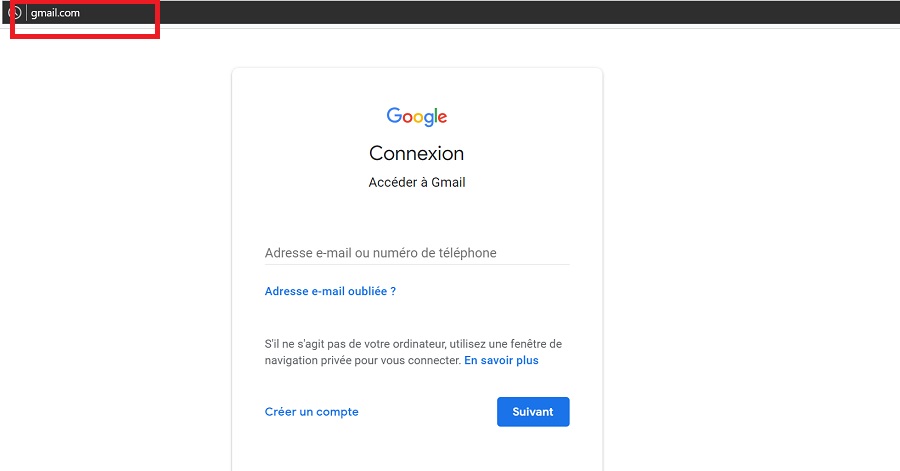
Étape 1 : pour commencer, vous devez aller sur la plateforme de Gmail.

Aller sur la plateforme de Gmail


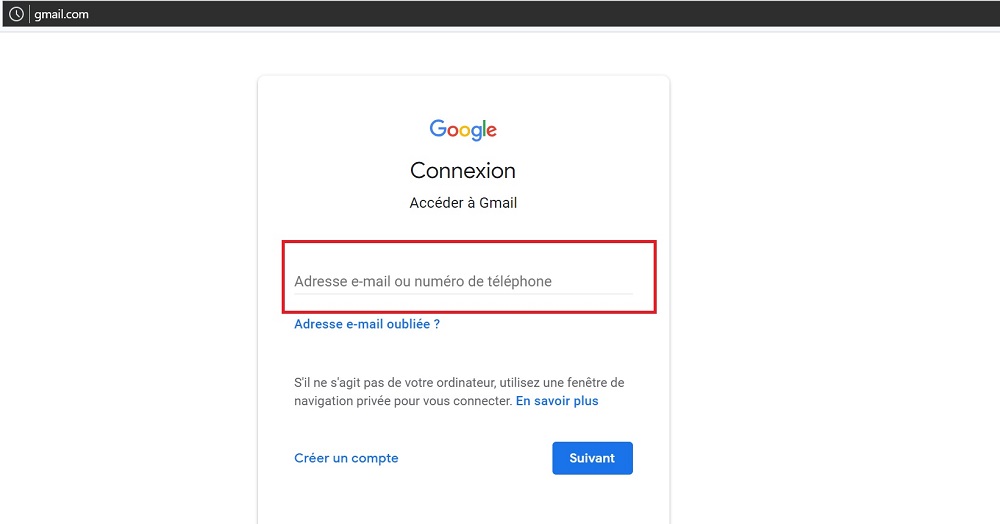
Étape 2 : À ce niveau, vous allez vous connecter sur votre compte. Autrement dit, vous vous connecterez au compte dont vous voulez changer le mot de passe. Au cas où vous oublierez, vous pouvez le réinitialiser.

Connectez vous a votre compte Gmail


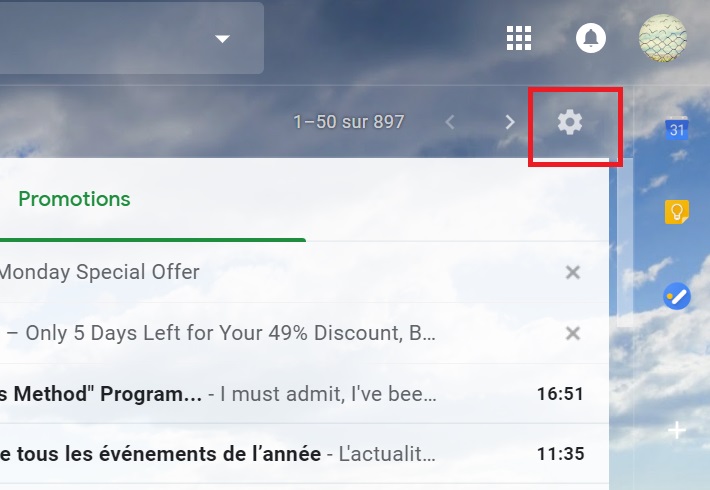
Étape 3 : après l’ouverture de la boîte de réception Gmail, vous verrez un bouton qui a l’aspect d’une roue crantée. Vous le remarquerez dans la partie supérieure à gauche.

Bouton pour accéder aux parametres


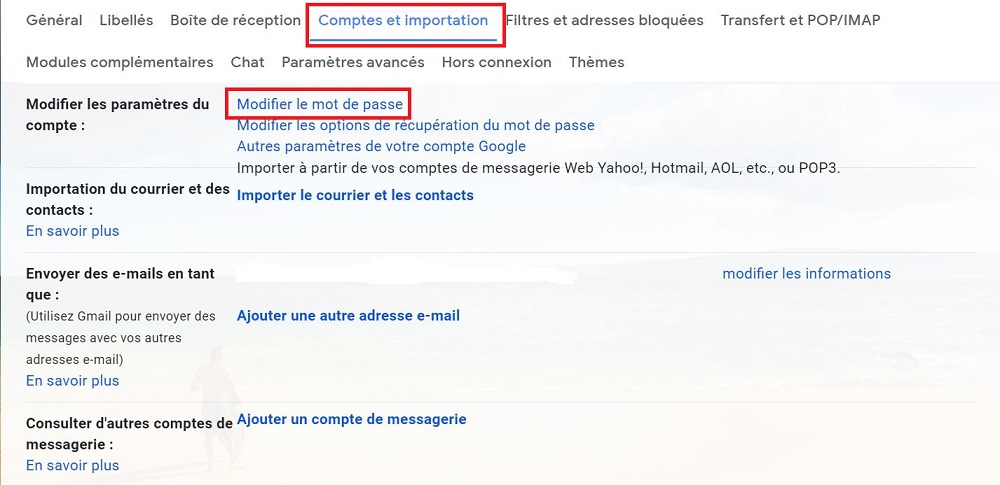
Étape 4 : à ce niveau, vous n’aurez qu’une tâche à effectuer. Il vous suffit de cliquer sur « Paramètres ». Après cela, vous allez appuyer sur le bouton « Comptes et importation » et ensuite, cliquer sur l’onglet « Modifier le mot de passe ».

Modifier le mot de passe sur Gmail


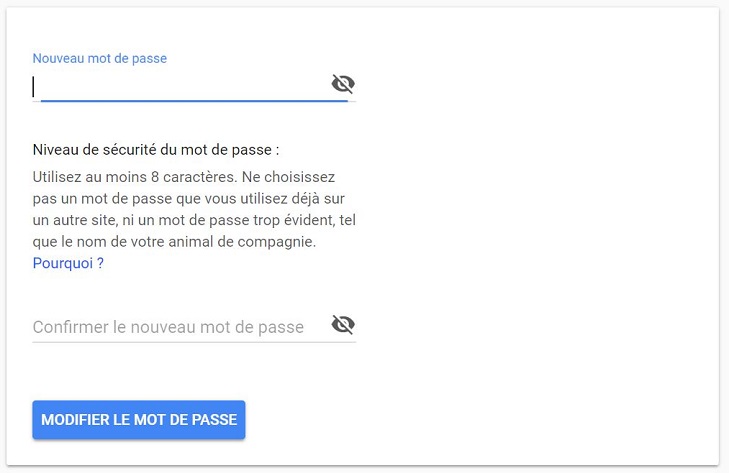
Étape 5 : il est temps d’insérer le nouveau mot de passe. Il est fort possible de changer votre mot de passe s’il arrivait que vous l’oublier.


Étape 6 : il vous revient maintenant d’écrire votre mot de passe actuelle. Appuyez sur le bouton qui a l’aspect d’œil. Ce dernier permet d’afficher ce mot de passe durant la saisie. En effet, les mots de passe les plus sécurisants sont ceux qui sont constitués de chiffres, de lettres et des symboles. Leurs contenus sont pauvres en mots tirés du dictionnaire et les renseignements qu’ils contiennent sont difficiles à deviner.

Comment changer son mot de passe Gmail


Étape 7 : il faut saisir une seconde fois votre mot de passe. Cette technique vous permettra de le confirmer.


Étape 8 : vous pouvez cliquer maintenant sur le bouton « Modifier le mot de passe » ;


Étape 9 : vous allez devoir vous connecter encore sur le site Gmail depuis vos appareils. Les comptes Google et Gmail vous seront déconnectés, et ce, sur l’ensemble de vos appareils divers. Ce faisant, vous serez mis hors connexion sur Gmail ainsi que sur votre compte Google de même que sur tous les autres appareils que vous utilisez au préalable pour établir la connexion sur votre Smartphone. De même, il est nécessaire que vous tapiez votre mot de passe actuel sur votre compte Google et sur Gmail avant d’avoir la possibilité de vous connecter sur chacun d’eux.

Voici ainsi un astuce qui vous permet de modifier votre mot de passe sans trop perdre du temps.


Que faire si vous avez oublié votre mot de passe Gmail ?

Si vous ne connaissez plus votre mot de passe actuel, la procédure de récupération de Google s’enclenche automatiquement.

  1. Allez sur accounts.google.com/signin/recovery.
  2. Saisissez votre adresse Gmail, puis cliquez sur Suivant.
  3. Sur l’écran du mot de passe, cliquez sur Mot de passe oublié ?.
  4. Google propose plusieurs options selon les informations de récupération enregistrées :
    • SMS vers votre numéro de téléphone associé
    • Email vers votre adresse de récupération
    • Notification sur un appareil déjà connecté à ce compte
  5. Suivez les instructions, choisissez un nouveau mot de passe, confirmez.


Changer le mot de passe sans numéro de téléphone

Si vous n’avez pas de numéro de téléphone associé et que l’adresse email de récupération est inaccessible, Google vous posera des questions de vérification basées sur votre historique de connexion (dernière connexion connue, anciens mots de passe, etc.). Le processus peut prendre plusieurs jours dans les cas complexes.

C’est pour cela que mettre à jour ses informations de récupération régulièrement est utile — pas parce que c’est une « bonne pratique », mais parce que ça évite une situation vraiment pénible.


Comment choisir un mot de passe Google sécurisé ?

Un mot de passe fort n’est pas forcément difficile à retenir. La longueur compte plus que la complexité arbitraire.

Quelques règles concrètes :

  • 12 caractères minimum, 16 ou plus si possible.
  • Évitez les données personnelles : prénom, date de naissance, nom de votre animal.
  • Mélangez les types de caractères : majuscules, chiffres, symboles.
  • N’utilisez pas le même mot de passe sur plusieurs sites. Si l’un est compromis, tous les autres le sont aussi.

Une méthode simple : construire une phrase de passe. Par exemple Café-Montagne-Bleu! est à la fois long, aléatoire et mémorisable.

L’autre option est un gestionnaire de mots de passe. Ces outils génèrent et stockent des mots de passe aléatoires à votre place. Vous n’avez à retenir qu’un seul mot de passe maître. C’est probablement la meilleure décision en matière de sécurité numérique si vous ne l’avez pas encore fait.


Conclusion

Le changement de mot de passe sur Gmail suit le même chemin sur tous les appareils : paramètres du compte Google > Sécurité > Mot de passe. La variante PC est la plus directe. Sur mobile (Android ou iPhone), l’application Gmail donne accès au même écran en trois appuis.

Une fois le changement fait, deux actions valent la peine d’être faites dans la foulée : vérifier l’activité récente du compte (toujours dans l’onglet Sécurité) et activer la validation en deux étapes si ce n’est pas encore le cas. Cette dernière option bloque la grande majorité des tentatives d’accès non autorisées, même si votre mot de passe venait à être connu.

Questions Fréquentes

Comment changer son mot de passe Gmail sans l’ancien ?

Utilisez la procédure de récupération de compte sur accounts.google.com/signin/recovery. Google vous enverra un code par SMS ou email de récupération pour confirmer votre identité avant de vous laisser définir un nouveau mot de passe.

Changer mot de passe Gmail et Google, est-ce pareil ?

Oui. Le compte Gmail et le compte Google sont identiques. Modifier le mot de passe dans l’un ou l’autre endroit produit exactement le même résultat.

Le changement affecte-t-il YouTube, Drive, Play Store ?

Oui, indirectement. Tous ces services utilisent le même compte Google. Vous serez déconnecté de tous sur les appareils non reconnus. La reconnexion se fait simplement avec le nouveau mot de passe.

Puis-je utiliser le même mot de passe sur Gmail et d’autres services ?

Non. Réutiliser des mots de passe est la principale cause de compromission de compte. Si un autre site est piraté et que vous y avez utilisé le même mot de passe qu’à Gmail, votre compte Google est directement en danger.

Combien de temps faut-il pour changer son mot de passe Gmail ?

Moins de deux minutes dans la plupart des cas, une fois que vous êtes connecté et que vous avez accès à votre méthode de vérification.

tags: