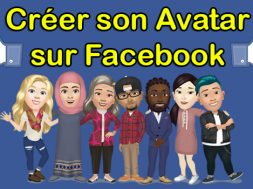





Vous souhaitez créer un avatar sur Facebook qui vous ressemble sans utiliser une application payante ? Facebook propose une fonctionnalité permettant de concevoir un personnage numérique personnalisé directement depuis son application. Vous pouvez modifier son apparence, choisir ses vêtements et utiliser les expressions générées dans vos conversations.
L’avatar Facebook est particulièrement pratique pour personnaliser votre expérience sur le réseau social et sur Messenger. Il peut être utilisé sous différentes formes, notamment dans des stickers et des réactions.
Dans ce guide, découvrez comment créer un avatar sur Facebook gratuit, le personnaliser, le modifier et l’utiliser sur Facebook et Messenger, que vous utilisiez un smartphone Android ou un iPhone.
Qu’est-ce qu’un avatar Facebook ?
Un avatar Facebook est une représentation numérique personnalisée de votre apparence. Il ne remplace pas obligatoirement votre photo de profil : il s’agit plutôt d’un personnage que vous pouvez utiliser pour exprimer vos émotions et interagir avec vos contacts.
Lors de la création de votre avatar, Facebook vous propose différentes options de personnalisation. Vous pouvez notamment modifier plusieurs éléments de son apparence, comme :
- la couleur de peau ;
- la forme générale du visage ;
- la coiffure et la couleur des cheveux ;
- les yeux et les sourcils ;
- certains traits du visage ;
- les vêtements ;
- différents accessoires.
L’objectif est de créer un personnage qui vous ressemble ou, au contraire, un avatar plus créatif correspondant à votre style.
La création d’un avatar Facebook est gratuite et ne nécessite normalement pas l’installation d’une application supplémentaire.
Comment créer un avatar sur Facebook en quelques étapes ?
Dans cette vidéo, je vais vous présenter comment créer un avatar sur Facebook personnalisé gratuitement.
Alors pour ce faire :
- Connectez-vous à votre compte Facebook ;
- Cliquez sur le menu se forme de trois traits en haut à droite ;
- Puis cliquez sur « Voir plus » ;
- Cliquez sur « Avatars » ;
- Maintenant, commencez la personnalisation de votre avatar en choisissant la couleur de votre peau, la coupe de cheveux, la forme de visage, les yeux, le nez, vêtements, lunettes…
Accéder à votre compte
Pour commencer, vous allez devoir ouvrir l’application ou la plateforme Facebook sur votre appareil. Ce peut sur mobile comme sur ordinateur. De toutes les façons, le plus important est d’accéder à la page d’accueil. Vous allez devoir mettre votre mot de passe et votre contact (une adresse mail serait préférable). À ce stade, il faut vous assurer d’avoir le bon mot de passe. Cela vous permettra de sécuriser votre compte.
Rechercher le menu détaillé
Une fois sur la page, il faut trouver à présent les différentes options du menu. Vous devriez avoir au-dessus les inscriptions « accueil », « profil » et autres. Ensuite, il y a les symboles de Messenger, des notifications. En fin de liste de menu, il se trouve qu’il y a un symbole pour le menu détaillé sous forme de lignes de feuille superposées. C’est sur ce dernier que vous allez cliquer. Une fois que c’est fait, le menu va s’afficher plus amplement. Dans la première liste, vous ne pourrez pas avoir l’option recherchée. Il va falloir appuyer sur « voir plus ». Une longue liste va se présenter. Vous y trouverez l’inscription « avatars ». Une fois que vous aurez cliqué dessus, la création aura démarré.
Personnaliser son avatar sur Facebook
Cette phase est celle de la création proprement dite. Vous devez concevoir votre avatar sur Facebook en entier. Il n’y a alors pas d’imposition. Vous aurez à choisir sa couleur de peau dès le début. Les autres traits de caractère comme les cheveux, les yeux, les accessoires vont suivre. Il faut que le prototype vous ressemble autant que possible. Ce sera plus intéressant ainsi de vous amuser avec les stickers. Les choix sont à faire en toute connaissance de conséquence.
- Choix de peau: à ce stade vous aurez à sélectionner la couleur de peau de votre avatar. Libre à vous d’opter pour une couleur claire, bronzée ou noire. Plusieurs nuances existent.
- Choix de coupe de cheveux: vous aimez les dreads, par exemple, c’est le moment de le faire savoir. Toutefois, si votre avatar doit paraître sérieux, ce ne devrait pas être le bon choix.
- Choix des organes de sens: il faut opter pour les yeux les plus attrayants, le nez le plus beau, la carrure de visage la plus fun.
- Choix de vêtements et accessoires: votre avatar peut mettre un t-shirt, un costume, une veste ou autre vêtement de votre choix. Vous lui offrez également des lunettes ou un chapeau à votre convenance. Vous pourrez lâcher un peu vos inhibitions.
Procéder à l’enregistrement
Après avoir évacué l’étape de personnalisation de votre avatar, n’oubliez pas de sauvegarder. C’est la phase de l’enregistrement qui vous permet de le faire. S’il advenait que vous oubliiez, vous auriez travaillé pour rien. Avant que ce ne soit fait, l’on vous présentera une image de votre Avatar. Cliquez sur « suivant » puis sur « terminé ». Vous avez fini la conception de votre avatar personnalisé et gratuit. Vous avez à présent la possibilité de l’employer ou d’employer son sticker dans vos commentaires.
Peut-on créer plusieurs avatars Facebook ?
Le fonctionnement des avatars peut évoluer selon les versions de Facebook et les fonctionnalités proposées dans votre région.
En pratique, il est préférable de considérer votre avatar comme un personnage principal que vous pouvez modifier au fil du temps. Si vous souhaitez créer une version saisonnière ou thématique, vous pouvez modifier temporairement son apparence.
Par exemple :
- en été, vous pouvez choisir une tenue plus décontractée ;
- en hiver, modifier son style avec des vêtements adaptés ;
- lors d’un événement particulier, sélectionner une apparence plus festive.
Vous pourrez ensuite revenir à votre style habituel en modifiant à nouveau votre avatar.
Comment utiliser son avatar Facebook sur Messenger ?
Une fois votre avatar créé, vous pouvez l’utiliser dans certaines fonctionnalités de Facebook et de Messenger.
Envoyer des stickers avec son avatar
L’utilisation la plus courante consiste à envoyer des stickers personnalisés dans les conversations.
Ouvrez une discussion dans Messenger, puis accédez aux options de stickers ou aux éléments d’expression disponibles.
Si votre avatar est pris en charge dans cette section, vous pourrez sélectionner différentes illustrations et expressions associées à votre personnage.
Ces stickers peuvent être utilisés pour illustrer une réaction, saluer un contact ou rendre une conversation plus personnelle.
Utiliser son avatar dans les conversations Facebook
Selon les fonctionnalités disponibles sur votre compte et la version des applications, votre avatar peut également être utilisé dans différents espaces de l’écosystème Facebook.
Les options disponibles peuvent changer au fil des mises à jour. Si vous ne voyez pas immédiatement votre avatar dans Messenger, vérifiez que Facebook et Messenger sont bien à jour.
Pourquoi l’option « Créer un avatar » n’apparaît-elle pas ?
Il peut arriver que la fonction permettant de créer un avatar Facebook soit absente ou difficile à trouver.
Plusieurs explications sont possibles.
L’application Facebook n’est pas à jour
Une ancienne version de Facebook peut ne pas afficher certaines fonctionnalités récentes.
Commencez par vérifier si une mise à jour est disponible, puis relancez l’application après son installation.
La fonction se trouve dans un autre menu
Facebook modifie régulièrement l’organisation de son interface. L’option Avatar peut donc apparaître dans un emplacement différent de celui indiqué dans un ancien tutoriel.
Parcourez le menu principal et utilisez la recherche interne lorsque celle-ci est disponible.
La fonctionnalité dépend de votre compte ou de votre région
Certaines fonctionnalités peuvent être déployées progressivement ou ne pas être disponibles de manière identique pour tous les utilisateurs.
Dans ce cas, vérifiez les informations et les paramètres de votre compte et consultez les pages d’assistance de Facebook si nécessaire.
Essayez de vous reconnecter
Si la fonctionnalité devrait être disponible mais ne s’affiche pas correctement, essayez de fermer l’application puis de vous reconnecter à votre compte.
Une simple actualisation de l’application peut parfois résoudre un problème temporaire d’affichage.
Comment récupérer un avatar Facebook supprimé ?
Si votre avatar a été supprimé, vérifiez d’abord si l’option permettant de le modifier ou de le recréer apparaît encore dans Facebook.
Selon la manière dont la suppression a été effectuée, il peut être nécessaire de recommencer la création du personnage.
C’est pourquoi il peut être utile de conserver une capture d’écran de votre avatar si vous souhaitez reproduire facilement son apparence plus tard.
Vous pourrez ainsi recréer rapidement la coiffure, la tenue et les principaux traits de votre personnage.
Mon avatar Facebook ne s’affiche pas : que faire ?
Si votre avatar ou vos stickers ne s’affichent pas correctement, essayez les solutions suivantes :
- vérifiez votre connexion à Internet ;
- mettez à jour Facebook et Messenger ;
- fermez complètement les applications puis relancez-les ;
- reconnectez-vous à votre compte ;
- vérifiez si votre avatar apparaît toujours dans la rubrique Avatar ;
- recréez ou modifiez l’avatar si le problème persiste.
Les problèmes d’affichage peuvent également être liés à une modification temporaire de l’application ou au déploiement progressif d’une fonctionnalité.
Conseils pour créer un avatar Facebook réussi
Ne cherchez pas forcément à être parfaitement réaliste
Un avatar est une représentation graphique. Il peut être inspiré de votre apparence sans reproduire chaque détail.
Privilégiez les caractéristiques qui vous définissent le mieux et qui permettent à vos contacts de vous reconnaître facilement.
Utilisez des éléments distinctifs
Une coiffure, des lunettes ou un style vestimentaire particulier peuvent rendre votre avatar plus personnel.
Choisissez toutefois un ensemble équilibré afin d’éviter de surcharger votre personnage avec trop d’accessoires.
Modifiez votre avatar de temps en temps
Votre avatar n’est pas définitif. Vous pouvez le faire évoluer en fonction de vos goûts, de votre style ou des options ajoutées par Facebook.
C’est également une solution simple pour renouveler vos stickers et vos interactions dans Messenger.
Confidentialité et sécurité : ce qu’il faut savoir sur les avatars Facebook
Comme les autres éléments utilisés sur les réseaux sociaux, votre avatar s’inscrit dans votre expérience au sein de la plateforme.
Avant de partager des contenus utilisant votre avatar, vérifiez les paramètres de confidentialité associés à vos publications et à vos conversations.
Évitez également de considérer votre avatar comme un outil permettant de protéger totalement votre identité. Même s’il s’agit d’une représentation graphique, son utilisation reste liée à votre compte et à l’environnement dans lequel vous le partagez.
Pour une utilisation plus maîtrisée, appliquez les mêmes bonnes pratiques que pour vos autres contenus Facebook :
- contrôlez les personnes avec lesquelles vous partagez vos publications ;
- vérifiez régulièrement vos paramètres de confidentialité ;
- utilisez un mot de passe sécurisé pour votre compte ;
- activez les protections de connexion proposées par Facebook.
Les avatars Facebook sont-ils gratuits ?
Oui. La création d’un avatar Facebook et son utilisation dans les fonctionnalités proposées par Facebook ne nécessitent pas d’achat spécifique.
Vous pouvez donc créer un avatar gratuit Facebook directement depuis l’application lorsque la fonctionnalité est disponible sur votre compte.
Méfiez-vous toutefois des services tiers qui promettent de « débloquer » ou d’améliorer votre avatar contre paiement. Ils ne sont généralement pas nécessaires pour utiliser la fonctionnalité native de Facebook.
Quelle différence entre un avatar Facebook et une photo de profil ?
La photo de profil est une image affichée pour représenter votre compte Facebook.
L’avatar, quant à lui, est un personnage numérique personnalisable. Il peut être utilisé pour créer différentes expressions et illustrations.
Les deux éléments ont donc des fonctions différentes.
Vous pouvez conserver une photographie comme image de profil tout en utilisant votre avatar dans vos conversations et vos interactions. Vous n’avez pas nécessairement besoin de choisir entre les deux.
FAQ : créer un avatar sur Facebook
Comment créer un avatar Facebook gratuitement ?
Ouvrez l’application Facebook, recherchez la rubrique Avatar, puis commencez la personnalisation de votre personnage. La création d’un avatar avec la fonctionnalité proposée par Facebook est gratuite.
Comment modifier mon avatar Facebook ?
Accédez à la rubrique Avatar depuis Facebook et sélectionnez l’option de modification. Vous pourrez changer les différents éléments de son apparence avant d’enregistrer les modifications.
Puis-je utiliser mon avatar Facebook sur Messenger ?
Oui, les avatars peuvent notamment être associés à des stickers et à certaines fonctions de Messenger, selon les fonctionnalités disponibles sur votre compte et la version de l’application.
Pourquoi je ne trouve pas l’option Avatar sur Facebook ?
Mettez d’abord l’application à jour, puis recherchez l’option dans le menu de Facebook. L’emplacement des fonctionnalités peut changer selon les versions et certains déploiements peuvent varier d’un compte ou d’une région à l’autre.
Puis-je créer un avatar Facebook sur iPhone et Android ?
Oui, la fonctionnalité peut être utilisée depuis l’application Facebook sur les appareils mobiles compatibles. L’organisation des menus peut toutefois différer légèrement entre les versions de l’application.
Est-il possible de changer la tenue de son avatar Facebook ?
Oui, vous pouvez généralement modifier votre avatar après sa création et changer différents éléments de son apparence, notamment son style et les options vestimentaires disponibles.
Conclusion
Créer un avatar sur Facebook est une solution simple pour personnaliser votre expérience sur le réseau social. En quelques étapes, vous pouvez concevoir un personnage inspiré de votre apparence, modifier ses caractéristiques et l’utiliser dans les fonctionnalités compatibles avec Facebook et Messenger.
Votre avatar créé, vous pourrez l’utiliser pour rendre vos échanges plus personnels et ajouter une touche originale à vos conversations sur Facebook et Messenger.