



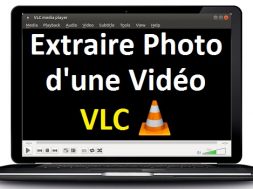




Dans cette vidéo, je vais vous montrer comment extraire une photo d’une vidéo sur VLC.
Alors pour ce faire :
- Lancer VLC Media Player ;
- Cliquez sur « Média » puis cliquez sur « Ouvrir un fichier » ;
- Sélectionner une vidéo puis cliquez sur le bouton « Ouvrir » ;
- Mettre une pause sur l’image à capturer ;
- Puis cliquer sur « Vidéo » puis cliquez sur « Prendre une capture d’écran ».
Pour récupérer la photo capturée :
- Cliquez sur le menu démarrer de Windows ;
- Puis cliquez sur « Images ».
Vous regardez une vidéo sur VLC et vous tombez sur une image parfaite — un souvenir, une scène marquante, une frame que vous voudriez garder. Bonne nouvelle : pas besoin d’un logiciel tiers, pas besoin de faire une capture d’écran approximative avec Windows. VLC fait ça nativement, en quelques clics.
Voici exactement comment faire, du lancement du fichier jusqu’à la récupération de la photo sur votre ordinateur.
La méthode officielle : capturer une image avec VLC
Étape 1 — Ouvrir votre vidéo dans VLC
Lancez VLC Media Player. Cliquez sur Média dans le menu en haut, puis sur Ouvrir un fichier. Sélectionnez la vidéo qui vous intéresse et confirmez avec le bouton Ouvrir.
Étape 2 — Trouver la bonne image
Laissez la vidéo défiler jusqu’à l’image que vous voulez capturer. Mettez la lecture en pause avec la barre espace ou le bouton dédié. Si vous cherchez une frame très précise — une expression fugace, un moment rapide — avancez image par image. Dans VLC, la touche E permet d’avancer d’une seule image à la fois. Ça change tout pour les scènes rapides.
Étape 3 — Prendre la capture d’écran
Une fois sur la bonne image, allez dans le menu Vidéo, puis cliquez sur Prendre une capture d’écran. C’est tout. VLC enregistre automatiquement l’image sur votre ordinateur sans rien vous demander.
Où retrouver la photo capturée ?
C’est la question que tout le monde se pose après la première capture. L’image ne s’ouvre pas, aucune fenêtre ne s’affiche — où est-elle passée ?
Sur Windows, VLC enregistre les captures dans le dossier Images par défaut. Pour y accéder :
- Cliquez sur le menu Démarrer
- Cliquez sur Images
Le fichier est au format PNG, nommé automatiquement avec la date et l’heure. Difficile de le rater.
Sur Mac, les captures atterrissent dans le dossier Bureau par défaut. Sur Linux, c’est le répertoire personnel (~/).
Si vous voulez changer l’emplacement de sauvegarde : Outils → Préférences → Vidéo → Répertoire des captures d’écran. Pratique si vous faites beaucoup d’extractions et que vous voulez organiser ça proprement.
VLC sur Android : est-ce possible ?
La version mobile de VLC est moins complète sur ce point. Il n’existe pas de fonction « capture image » aussi directe que sur PC. La solution la plus simple reste de faire une capture d’écran système (bouton volume bas + bouton power sur la plupart des Android), puis de recadrer l’image si besoin.
Ce n’est pas parfait — la qualité dépend de la résolution de votre écran, pas de celle de la vidéo. Pour un usage sérieux, mieux vaut passer par la version bureau.
Problèmes courants et solutions rapides
L’image capturée est noire. C’est un problème classique lié à l’accélération matérielle. Allez dans Outils → Préférences → Entrée/Codecs et désactivez l’accélération matérielle. Relancez VLC, reessayez.
Vous ne trouvez pas la capture. Vérifiez le dossier Images sur Windows, ou allez dans Outils → Préférences → Vidéo pour voir où VLC sauvegarde par défaut.
La qualité est mauvaise. Si la vidéo source est en basse résolution, la capture le sera aussi. VLC n’améliore pas la qualité — il extrait ce qui est là.
Extraire plusieurs images automatiquement
Pour des usages avancés — créer un storyboard, extraire des frames régulièrement — VLC dispose d’un filtre « scene ». Il capture automatiquement une image toutes les N secondes pendant la lecture.
Activez-le via Outils → Effets et filtres → Filtres et cochez Scene video filter. Configurez l’intervalle dans les préférences avancées. Attention : ça peut générer beaucoup de fichiers très vite.
Pour quelque chose de plus contrôlé, des outils comme FFmpeg sont plus adaptés à ce cas d’usage précis.
Questions Fréquentes
Comment extraire une photo d’une vidéo gratuitement ?
Avec VLC, c’est entièrement gratuit. Menu Vidéo → Prendre une capture d’écran. L’image est sauvegardée dans votre dossier Images.
Peut-on extraire une image en HD avec VLC ?
Oui, si la vidéo source est en HD. VLC extrait l’image à la résolution native de la vidéo.
VLC est-il le meilleur outil pour ça ?
Pour un usage occasionnel, oui — il est gratuit, disponible sur tous les OS et ne nécessite aucune installation supplémentaire. Pour de l’extraction en masse, FFmpeg ou des outils dédiés sont plus efficaces.
En résumé
La méthode tient en cinq actions : ouvrir la vidéo, se positionner sur la bonne image, mettre en pause, aller dans Vidéo → Prendre une capture d’écran, puis récupérer le fichier dans votre dossier Images. Deux minutes maximum, zéro logiciel supplémentaire.
La seule vraie subtilité, c’est l’avance image par image avec la touche E — une fois qu’on la connaît, ça change vraiment la précision des captures sur les scènes rapides.
tags:
capture d'écran